beWild

Features · toDone

Tudo em ordem.
Até na selva.

A lista de tarefas da beWild FS. Uma linha vira tarefa completa, a voz vira lista organizada, as ideias ganham um quadro, e nada se perde — nem sem sinal.

  • Uma linha, tarefa completa
  • Ditado com IA
  • Funciona sem rede
  • Canvas das tarefas
  • Tela limpa, peça por peça
  • Histórico de tudo
  • Computador e celular
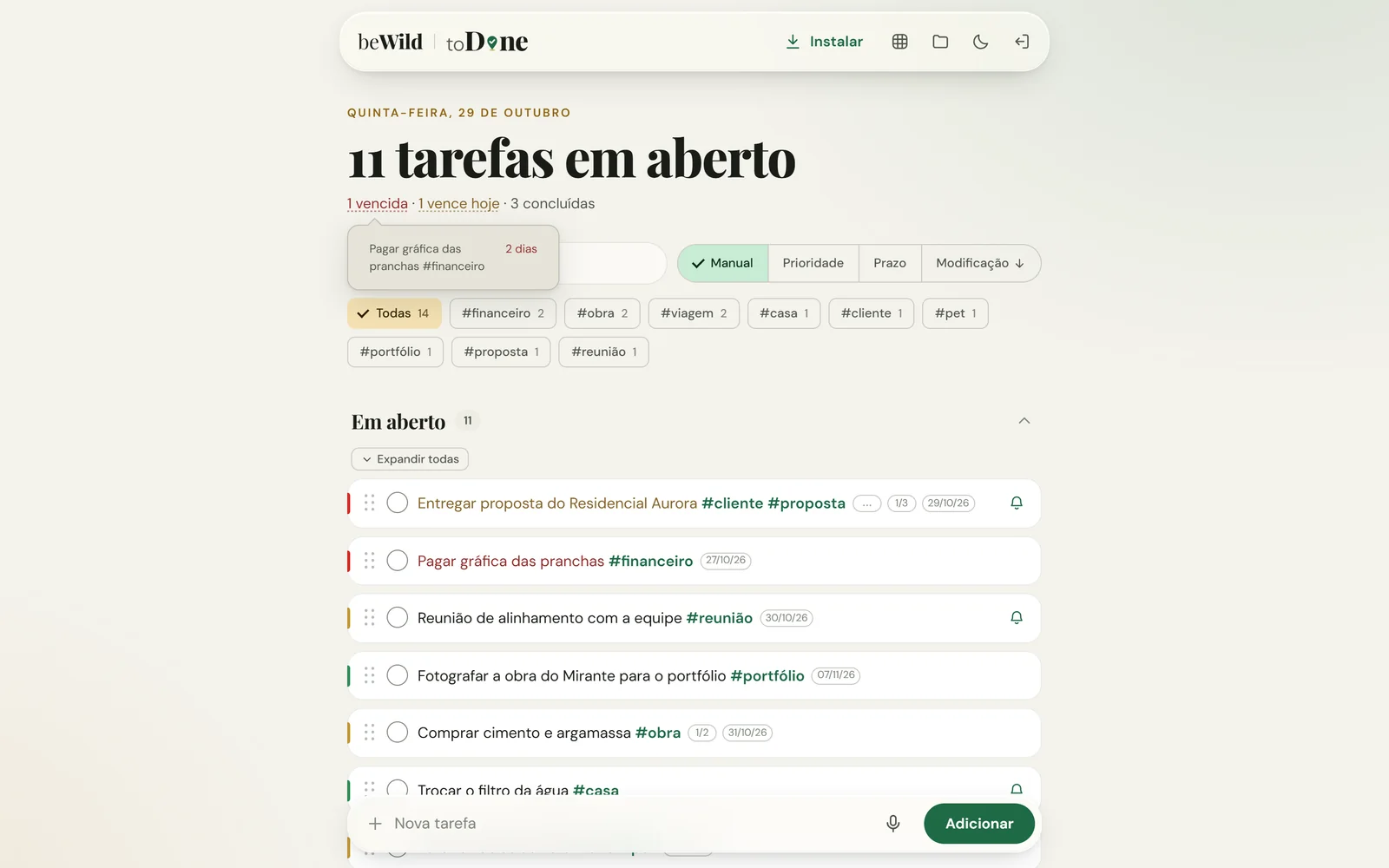
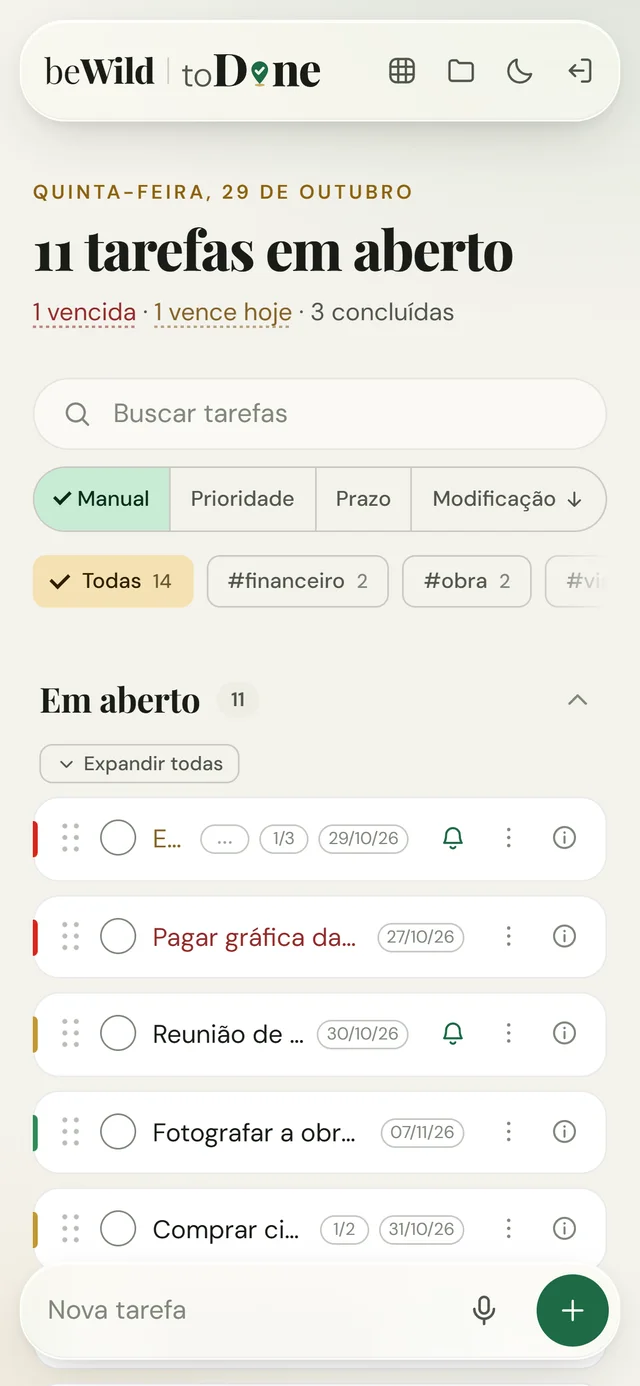
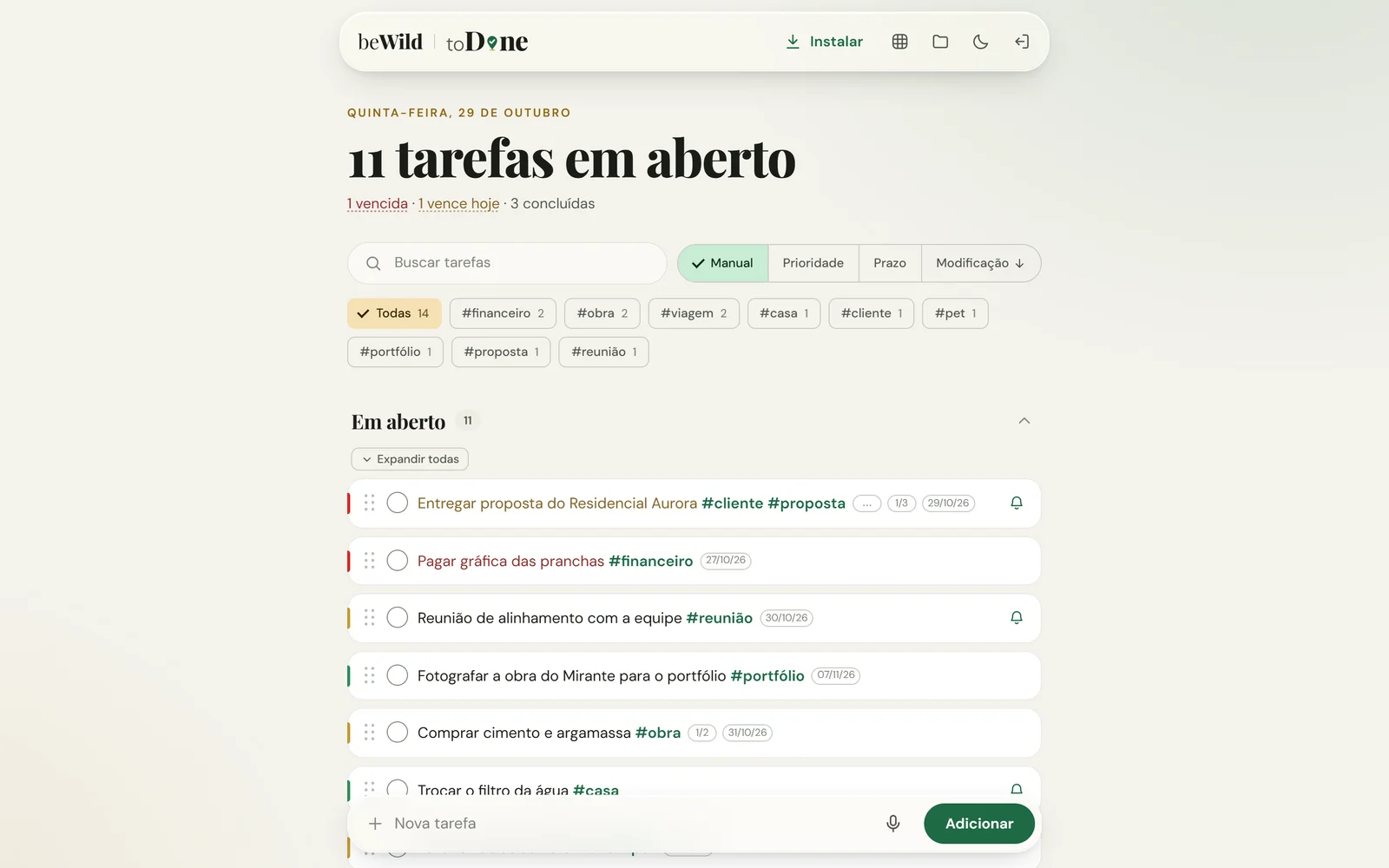
Lista do toDone no computador: 11 tarefas em aberto, filtros por etiqueta e cartões com prioridade, prazo e lembrete
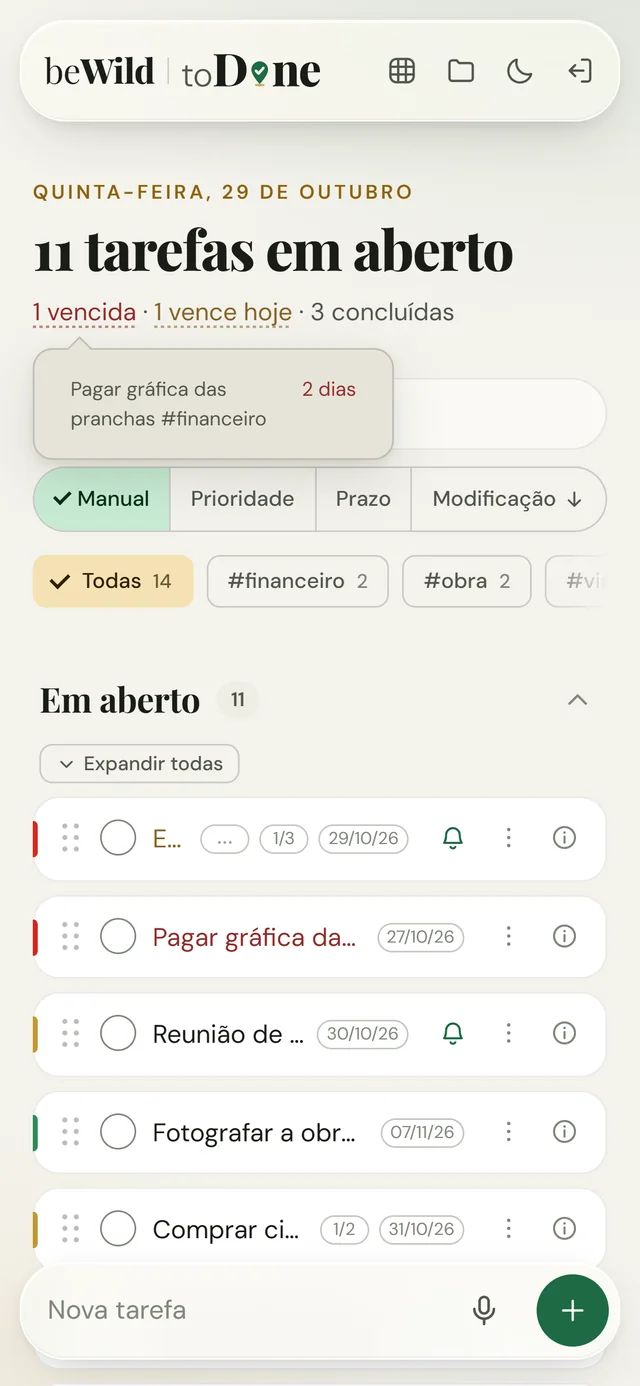
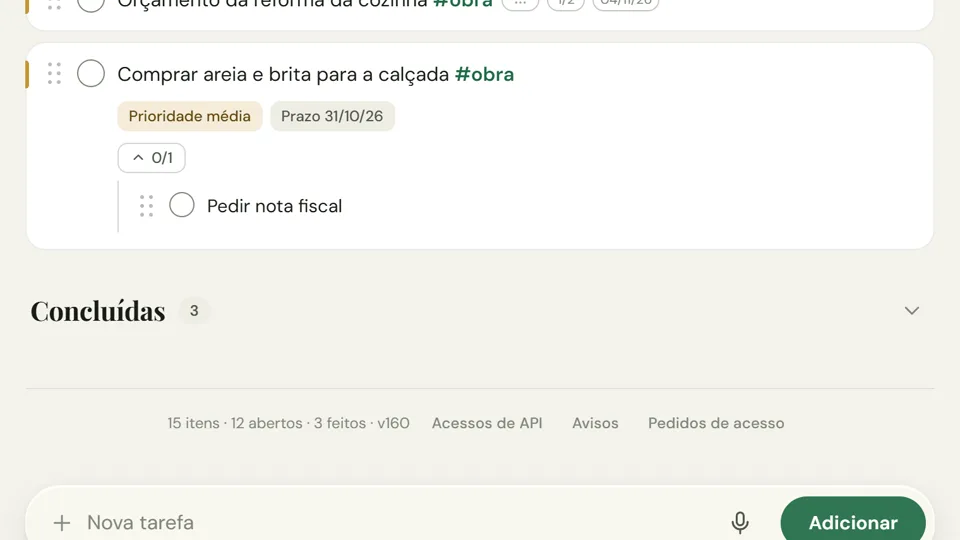
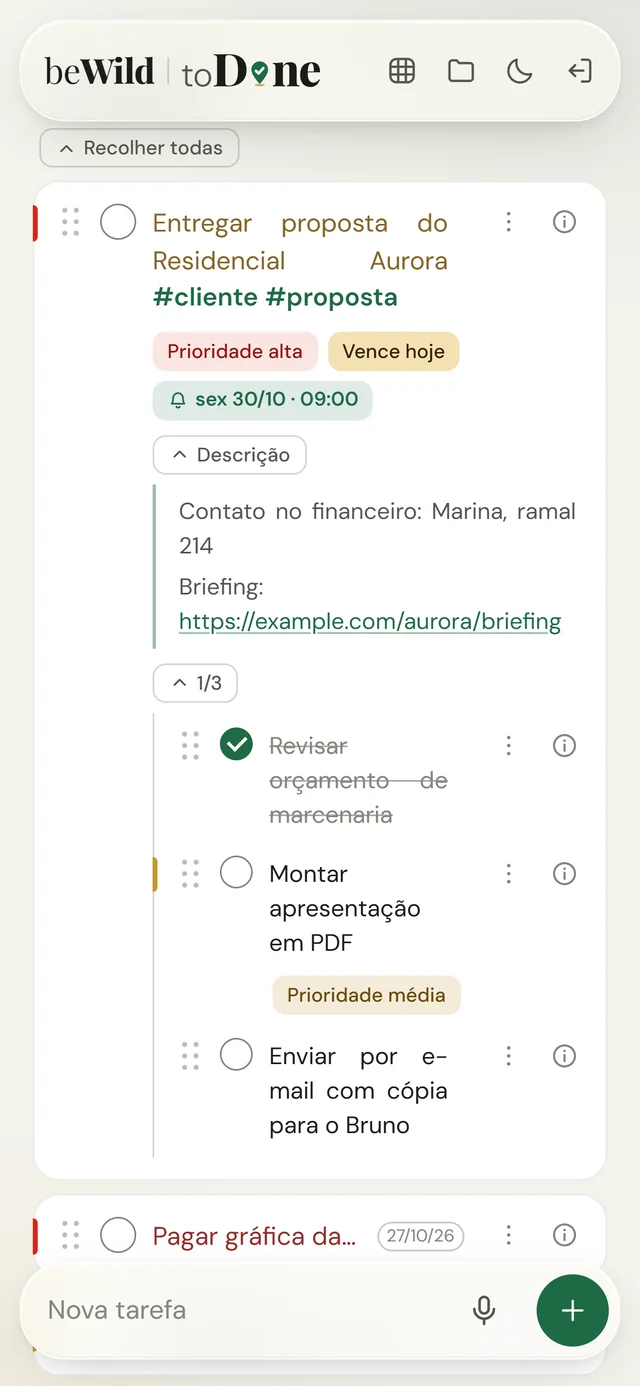
A mesma lista no celular, com uma tarefa aberta mostrando descrição e subtarefas

O que muda no seu dia

Sete coisas que listas comuns não fazem.

Cada uma nasceu de um uso real, e cada uma está demonstrada logo abaixo com a tela de verdade, no computador e no celular.

01Captura

Uma linha. A tarefa inteira.

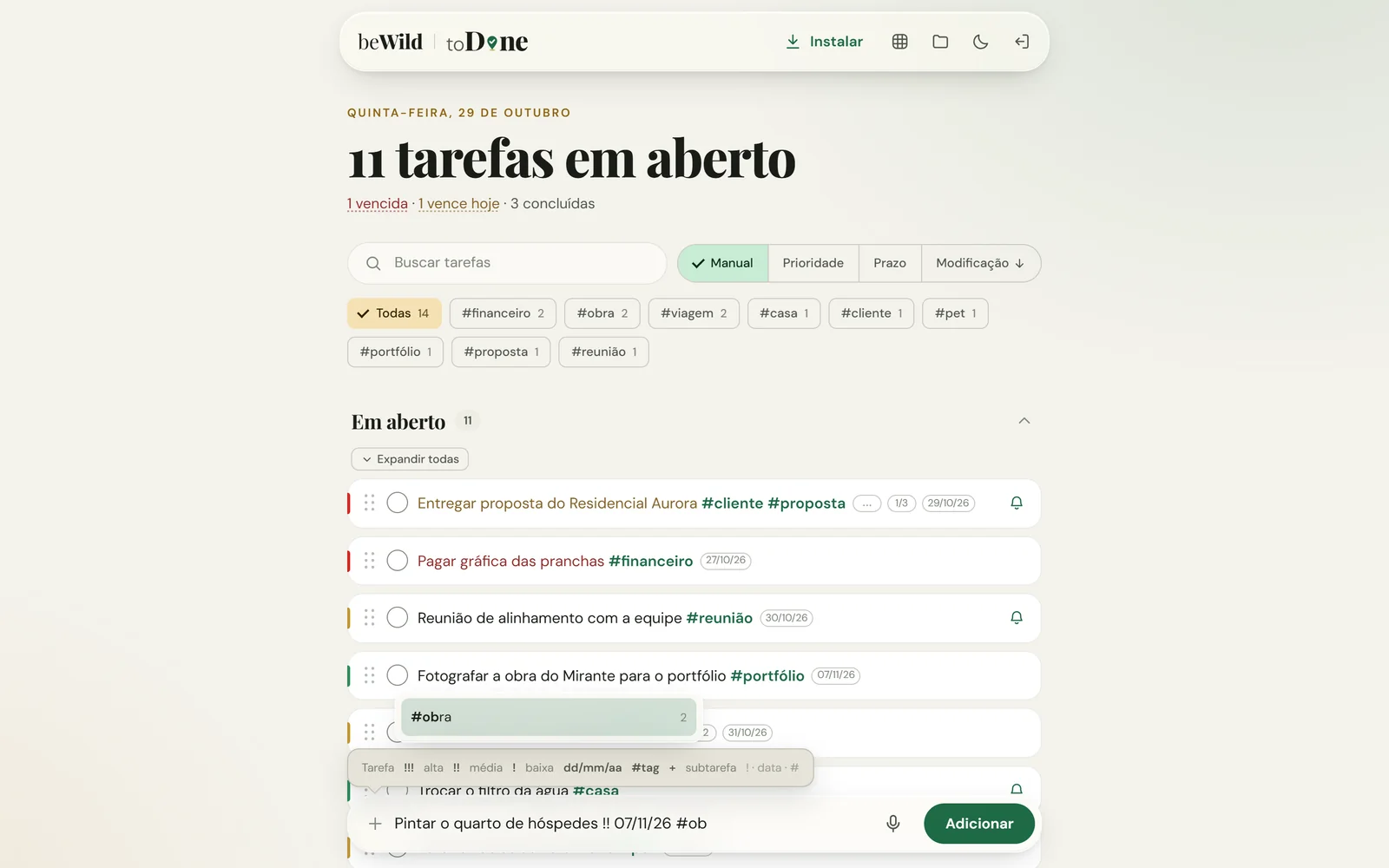
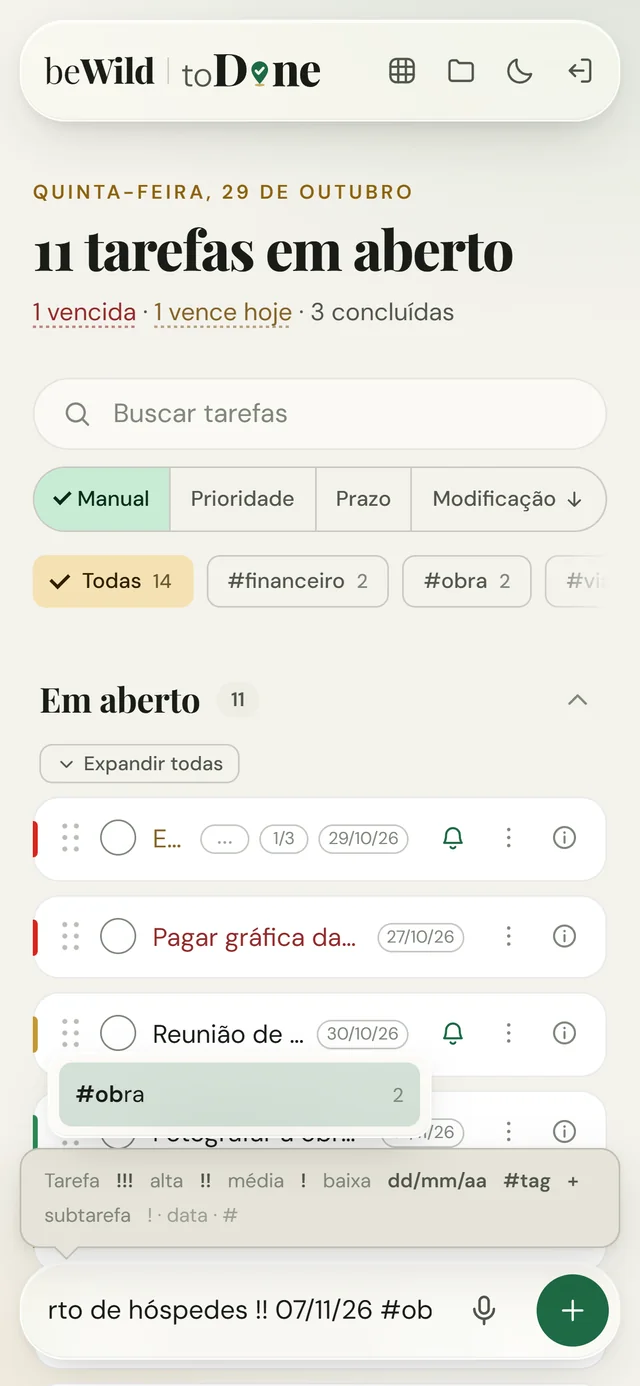
Escreva como você pensa. O toDone lê o fim da linha e transforma em atributos — sem abrir formulário, sem tirar a mão do teclado.

  • !!! !! ! para prioridade alta, média e baixa
  • 07/11/26 para o prazo, #obra para a etiqueta
  • + abre uma subtarefa, e cada uma pode ter prioridade, prazo e etiqueta próprios
  • Etiquetas já usadas aparecem como sugestão ao digitar #
  • Atalhos: n nova tarefa, / busca, Esc fecha
PadrãoFormulário com um campo por atributo, ou atalho que não chega às subtarefas.
toDoneTarefa, subtarefas e todos os atributos numa linha só.
Animação
Animação
Balão com a sintaxe do campo e sugestão da etiqueta #obra
Balão da sintaxe e sugestão de etiqueta no celular
02Ditado com IA

Fale do seu jeito. Chega organizado.

Toque no microfone e diga, por exemplo: “comprar areia e brita pra calçada, prioridade média, pra sábado, etiqueta obra, com subtarefa pedir nota fiscal”. A IA devolve a linha já na sintaxe do toDone — e ela cai no campo para você revisar antes de adicionar.

  • Entende datas relativas: hoje, amanhã, sexta, semana que vem
  • Reconhece subtarefas faladas e reaproveita as etiquetas que você já usa
  • Nada é criado sem você ver: quem cria é o botão Adicionar
  • Atalho no ícone do app (Android): “Ditar tarefa” abre já gravando
PadrãoO ditado vira um texto corrido, e o resto é com você.
toDonePrioridade, prazo, etiqueta e subtarefas já separados.

O ditado precisa de conexão e usa o Gemini, do Google. Na animação, a resposta da IA é de demonstração.

Animação
Animação
03Organização

Pastas, etiquetas, prazos — e a lista que você precisa agora.

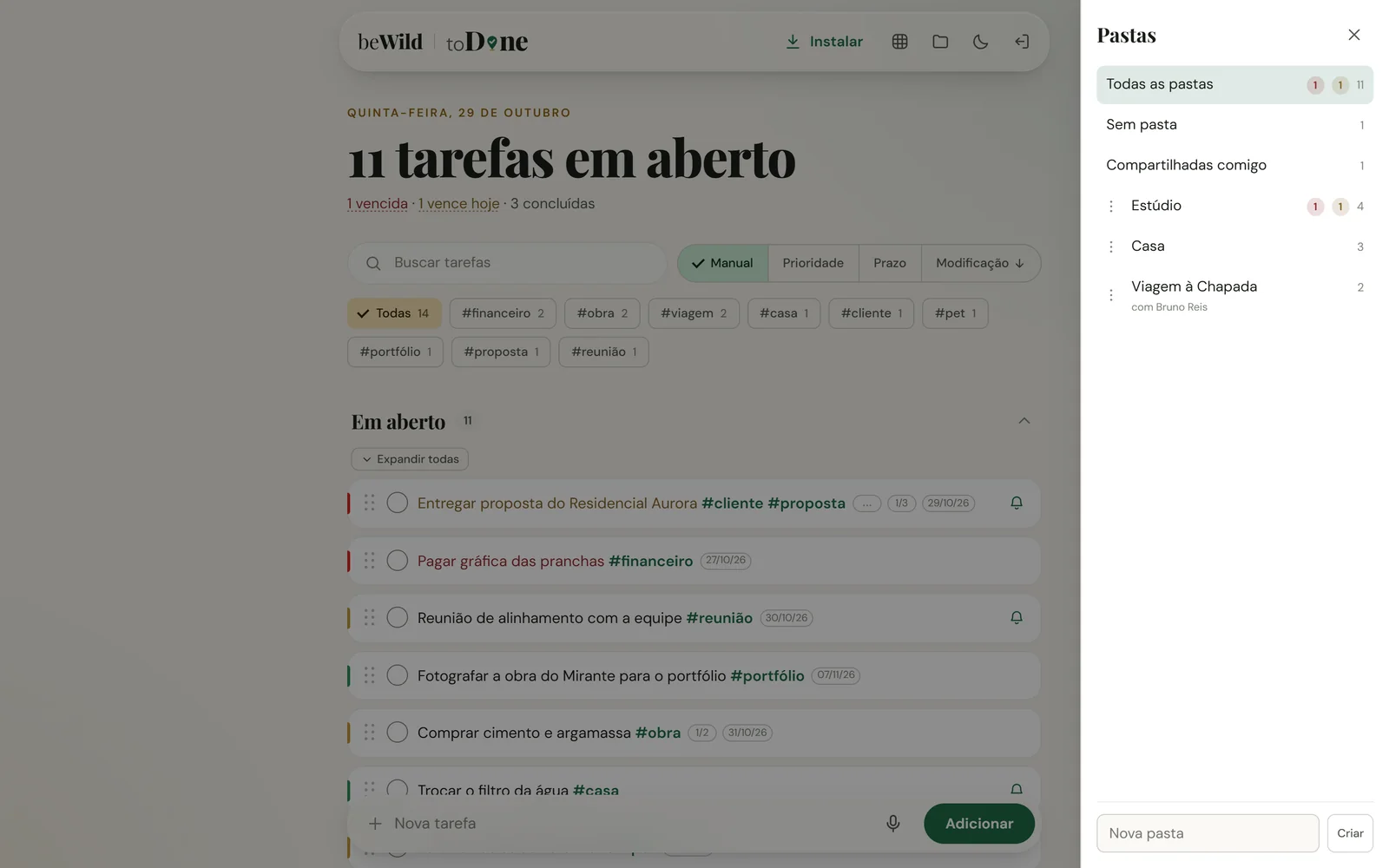
Pastas para os grandes blocos da vida, etiquetas para cruzar entre eles, quatro ordens e uma busca que ignora acento e maiúscula. O cabeçalho conta o que venceu e o que vence hoje, e leva direto ao cartão.

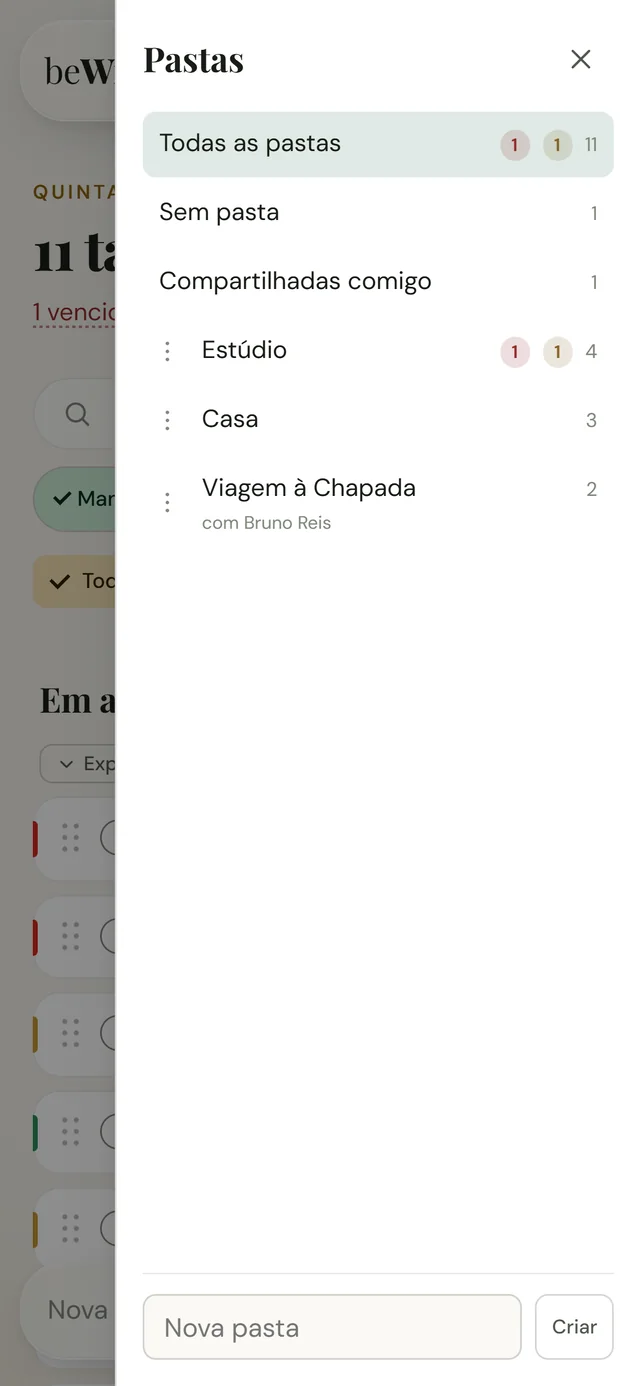
  • Gaveta de pastas com contagem e selos de vencidas e de hoje, mais “Compartilhadas comigo”
  • Etiquetas viram filtros com contagem; a busca olha também a descrição
  • Ordem manual (arrastando, inclusive no toque), por prioridade, por prazo ou por modificação
  • Subtarefas com contador de feitas; arraste uma subtarefa para outra tarefa
  • Recolher a tarefa, só a descrição ou só as subtarefas — ou todas de uma vez
Animação
Animação
Gaveta de pastas aberta no computador
Gaveta de pastas no celular
Balão com a tarefa vencida há 2 dias
Balão de prazos no celular
04Foco

Tela limpa quando você quiser. Tudo à vista quando precisar.

No toDone, quase tudo recolhe e expande — e cada elemento por si, do seu jeito. Esconda a descrição de uma tarefa e mantenha as subtarefas; reduza a lista inteira a uma linha por tarefa e abra só a que está fazendo; feche a seção de concluídas. A escolha fica guardada no aparelho: a tela volta como você deixou.

  • A tarefa inteira vira uma linha, com sinais discretos do que está guardado: descrição, subtarefas, prazo, lembrete
  • Só a descrição ou só as subtarefas de cada tarefa, separadamente
  • Seções inteiras — Em aberto e Concluídas — e “Recolher todas / Expandir todas” em cada uma
  • Ações (⋮), informações (ⓘ), pastas e histórico aparecem só quando chamados
  • No canvas: com o quadro cheio de desenhos, a barra lateral recolhe e os desenhos somem com um toque (“só os cartões”) — sobram só as tarefas; outro toque traz tudo de volta
PadrãoTudo aberto o tempo todo, ou um “modo compacto” que vale para a lista inteira.
toDoneCada peça recolhe por si, de formas diferentes, e a escolha fica guardada.
Animação
Animação
Animação
O canvas no celular, com a barra lateral recolhida
05Concluir, dispensar, desfazer

Nem toda tarefa é feita. Toda tarefa se resolve.

Tocar no círculo conclui. Segurar o círculo dispensa: a tarefa sai da frente sem fingir que foi feita — e o histórico guarda a diferença. Qualquer gesto mostra uma barra de 5 segundos para desfazer.

  • Desfazer em concluir, reabrir, dispensar, remover, salvar edição, trocar de pasta e mover subtarefa
  • Dispensadas têm seção própria, separada das concluídas
  • No computador, um balão no círculo lembra o que cada gesto faz — e o caminho de volta
  • Remover não apaga de verdade: a tarefa pode voltar
  • Funciona também sem rede
PadrãoConcluir ou apagar. O que não foi feito some sem rastro.
toDoneUm terceiro estado, “dispensada”, com traço no lugar do tique.
Animação
Animação
Animação
Animação
06Lembretes e avisos

O sino que insiste até a tarefa sair.

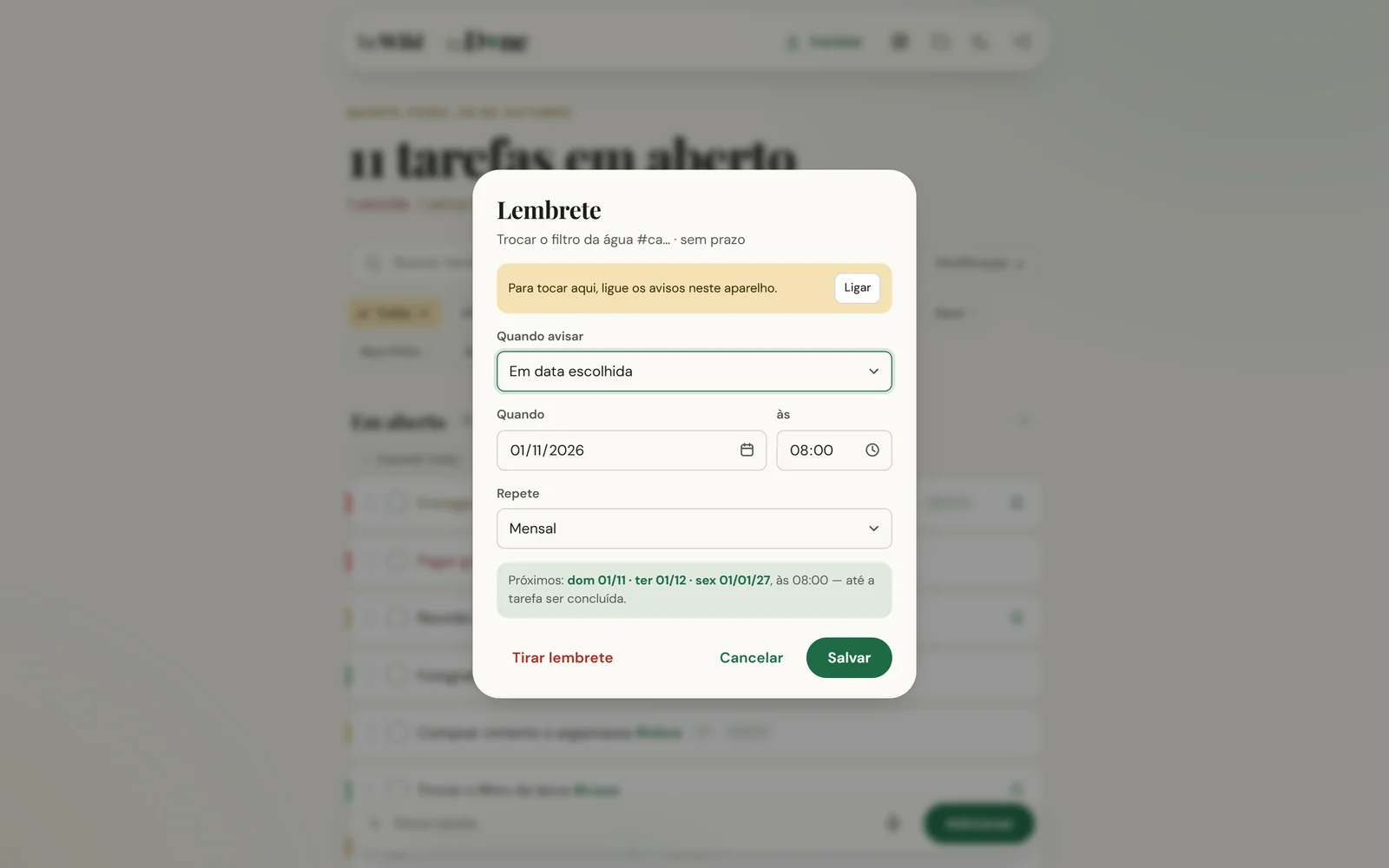
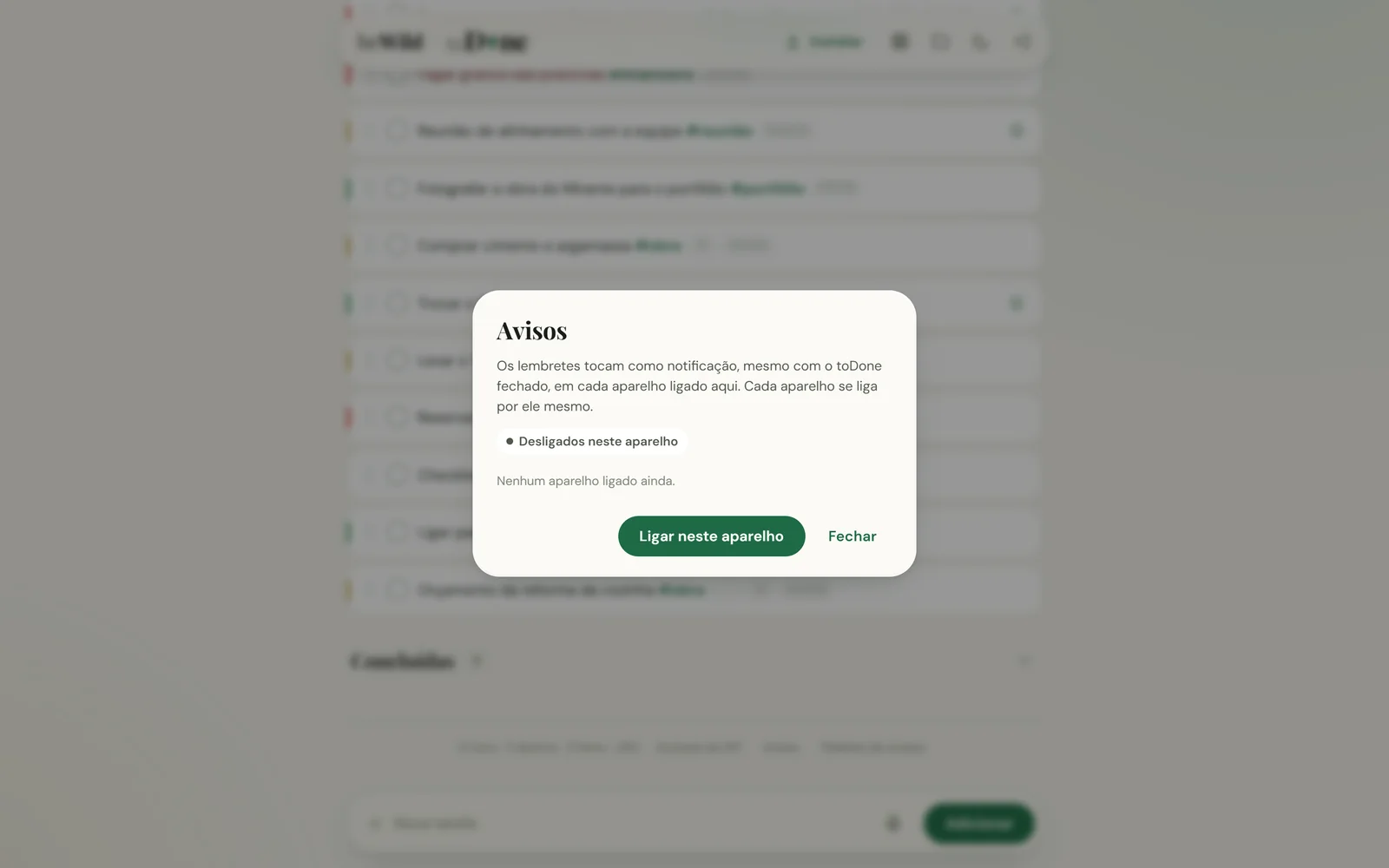
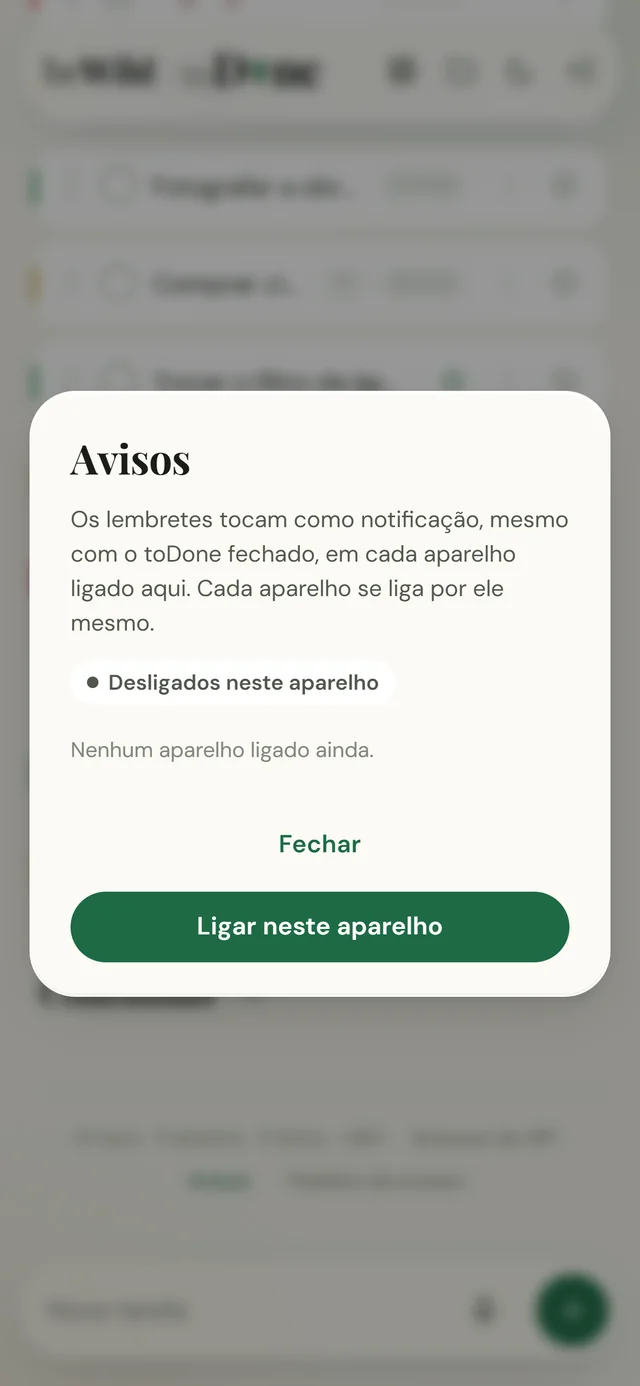
Cada tarefa e cada subtarefa tem o seu sino. Avise no prazo, alguns dias antes ou numa data escolhida — e repita do jeito que a vida pede. O aviso chega como notificação, mesmo com o toDone fechado.

  • Repete todo dia, em dias da semana, semanal, mensal, anual ou personalizado (a cada N, quantas vezes, até quando)
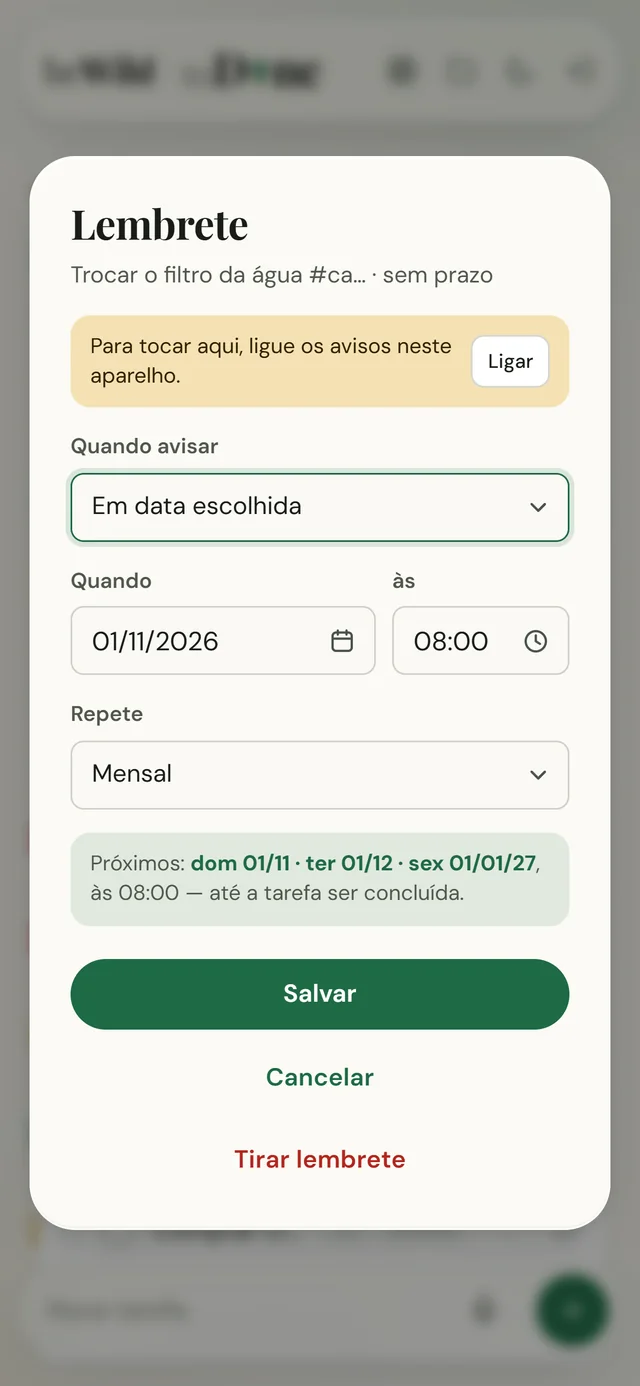
  • O diálogo mostra as próximas três datas antes de salvar
  • Para sozinho quando a tarefa é concluída; dia 31 calculado certo nos meses curtos
  • Liga por aparelho; em tarefa compartilhada, o lembrete é só seu
Diálogo de lembrete mensal com as próximas três datas
Diálogo de lembrete no celular
Diálogo de avisos: ligar neste aparelho
Diálogo de avisos no celular
07Compartilhamento

A mesma tarefa, a organização de cada um.

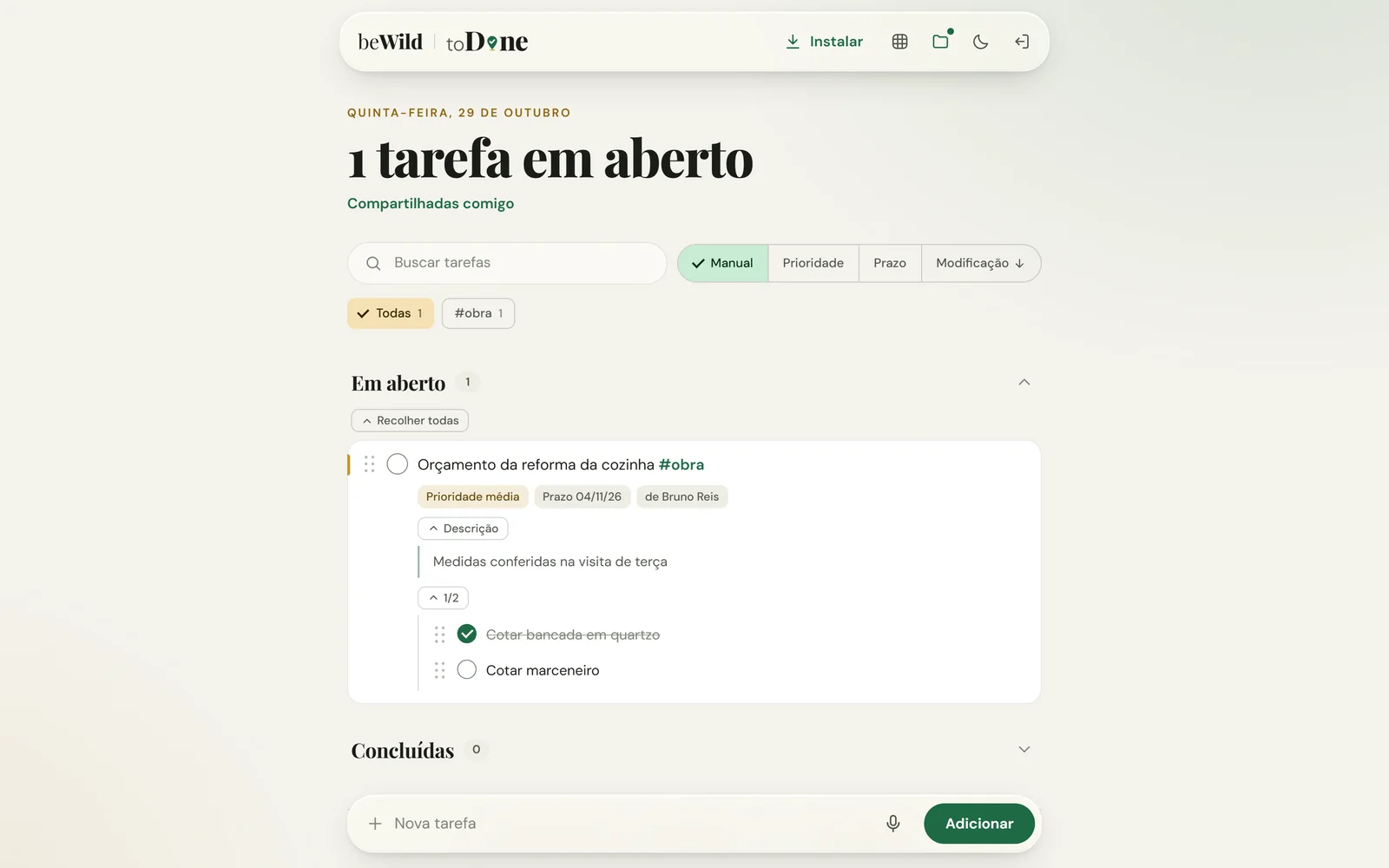
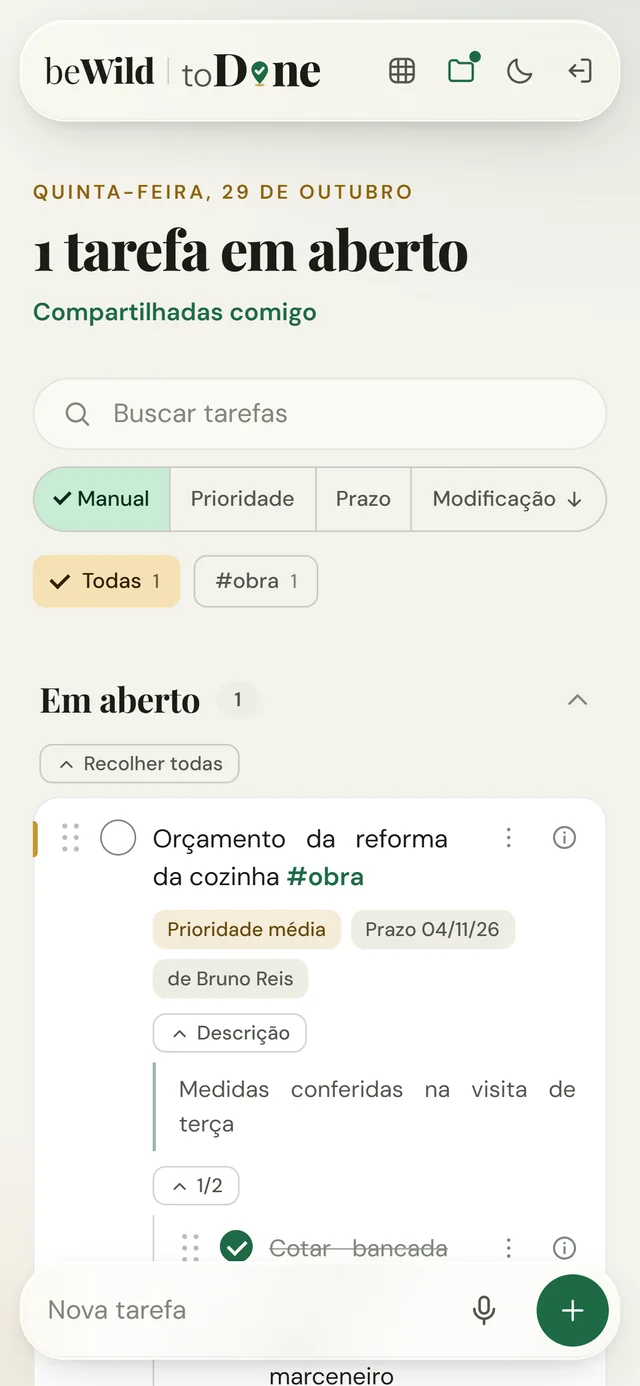
Compartilhe uma tarefa solta ou uma pasta inteira. Todo mundo edita e conclui, mas quem recebe guarda a tarefa na pasta dele, na ordem dele — sem mexer na sua lista.

  • Selos “com Bruno”, “de Bruno” e “alterada por Bruno” até você abrir
  • “Concluída por…” e o autor de cada mudança no histórico
  • Sair quando quiser: recusar, recusar e bloquear, ou tirar só da sua lista — sempre com desfazer
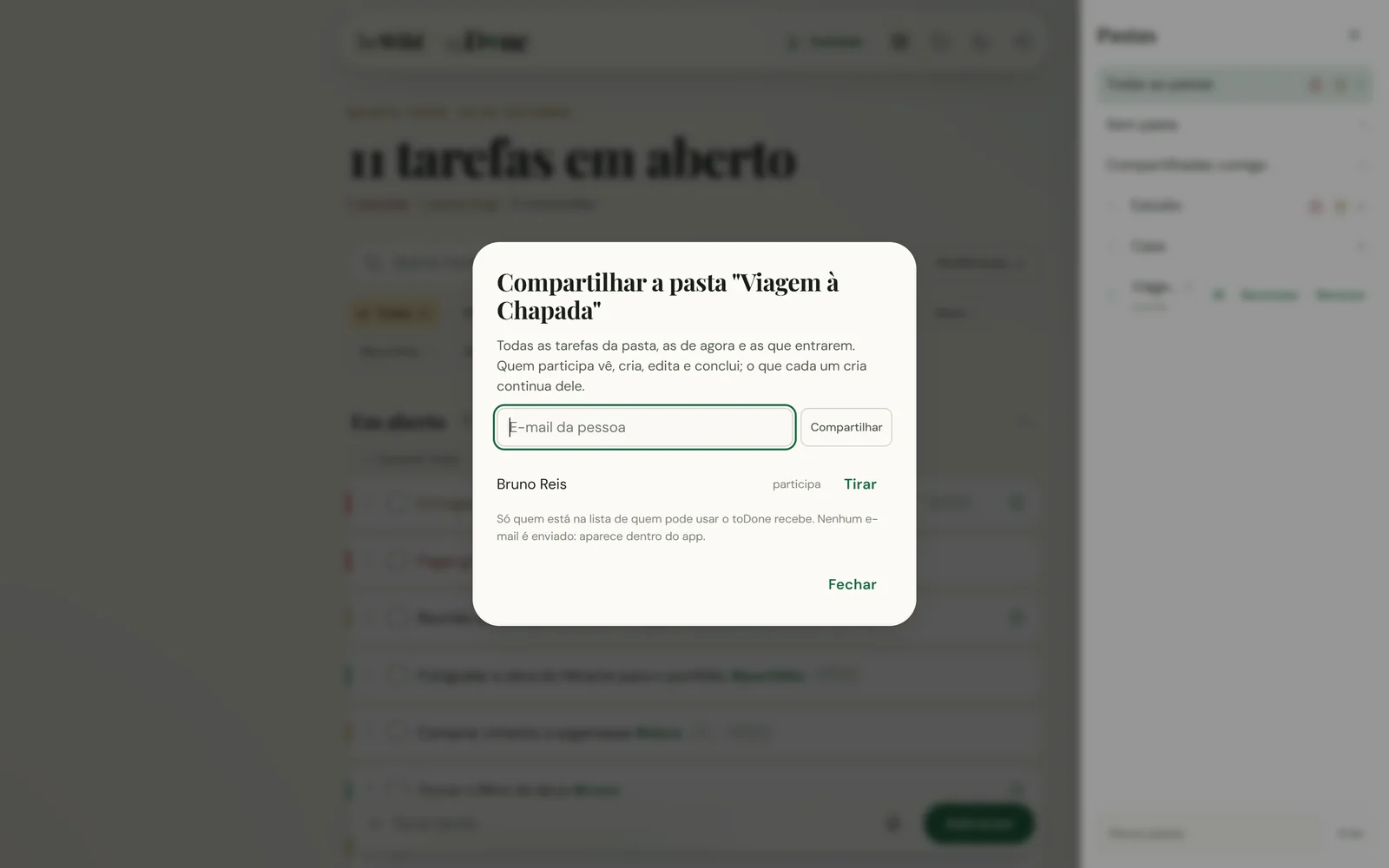
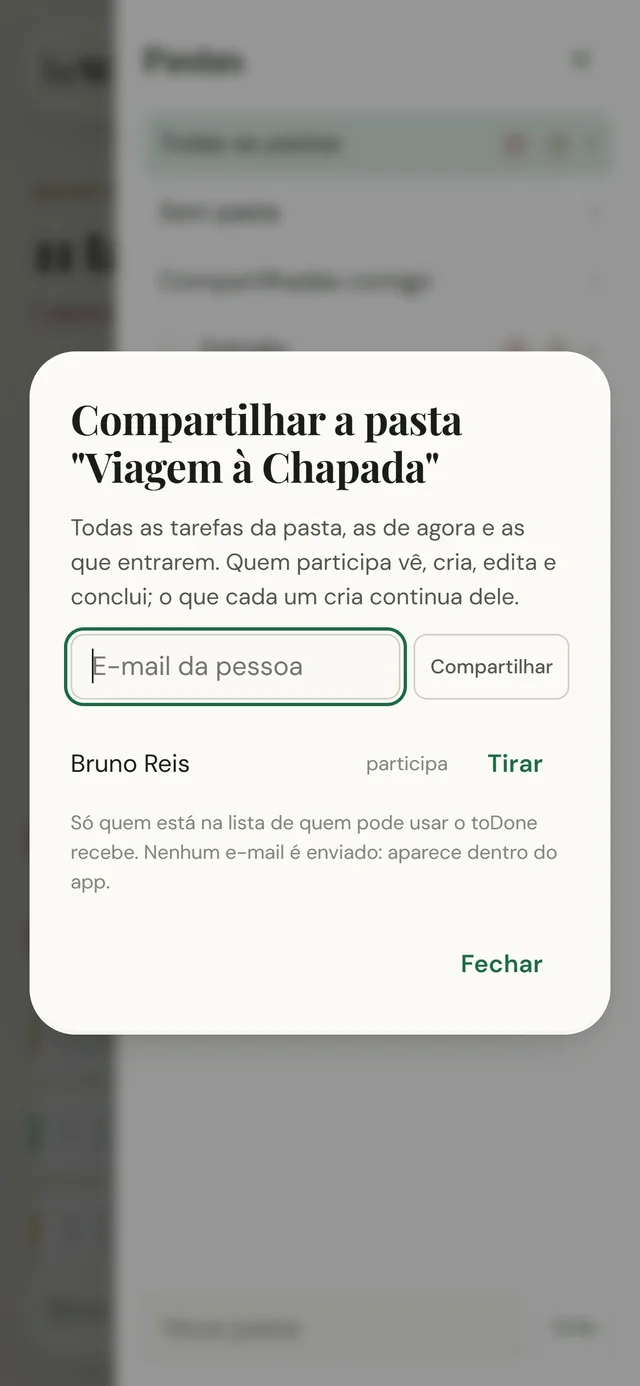
  • Nenhum e-mail é enviado: o convite aparece dentro do app
PadrãoUma lista compartilhada, igual para todos.
toDoneUma camada pessoal por cima: pasta e ordem de cada pessoa.
Tarefa recebida de Bruno Reis
Tarefa recebida no celular
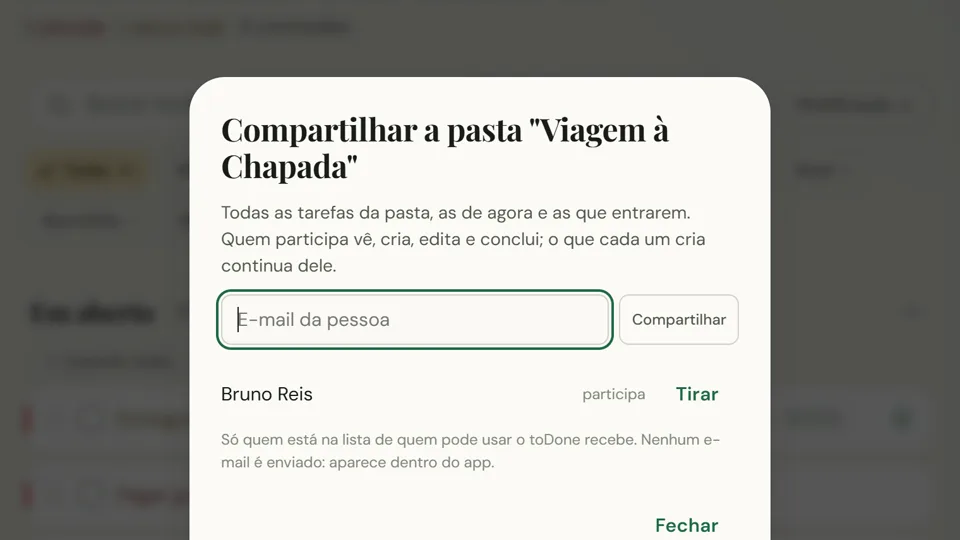
Diálogo de compartilhar a pasta Viagem à Chapada
Diálogo de compartilhar pasta no celular
08Canvas

Um quadro infinito em que os cartões são as tarefas — vivas.

Abra o canvas pela grade no topo. Cada cartão é a própria tarefa, inteira: dá para abrir, fixar, concluir, marcar subtarefa, pôr lembrete, editar e compartilhar ali mesmo. Em volta, você liga, desenha, escreve e cola imagens. E lista e canvas são a mesma coisa: o que muda num muda no outro.

  • Conectores: ligue cartões entre si e a textos, formas e imagens; arraste um cartão e a ligação vai junto
  • Ferramentas: mão livre, linha reta ou curva (com setas), retângulo, oval, texto e caixa de texto; cores de borda, fundo e fonte (com cor personalizada e conta-gotas), espessura, encaixe com guias, desfazer de até 15 passos; uma barra de propriedades acompanha o que está escolhido
  • Agrupar: elementos e cartões viram um grupo, que anda e se edita junto; um clique pega o grupo, dois cliques só o elemento — e desagrupar devolve cada um
  • Imagens: pelo clipe, pelo menu do botão direito ou colando
  • Três visões: a pasta escolhida (a mesma da lista), todas as tarefas, ou uma tarefa só, com o que você desenhou para ela
  • Cartões vivos: passar o mouse abre, o pin fixa, um toque escolhe, e todas as ações do app funcionam no cartão
  • Sincronizado: criar, concluir ou editar no canvas aparece na lista, e vice-versa; os desenhos acompanham você entre aparelhos
  • Claro e escuro: o quadro, os cartões e os desenhos seguem o tema do app
PadrãoLista num app, quadro branco em outro — e as duas coisas nunca conversam.
toDoneO quadro é feito das próprias tarefas, vivas e sincronizadas com a lista.

A edição no canvas é pensada para o computador; no celular, ele abre com as mesmas tarefas e a mesma sincronia.
Animação
O canvas no celular, com os cartões e a barra de ferramentas
Animação
O canvas no celular, com os cartões e a barra de ferramentas
Animação
O canvas no celular, com os cartões e a barra de ferramentas
Animação
O canvas no celular, com os cartões e a barra de ferramentas
Animação
Animação
Animação
O canvas no celular, com os cartões e a barra de ferramentas
09Sem rede

Sem sinal, sem drama.

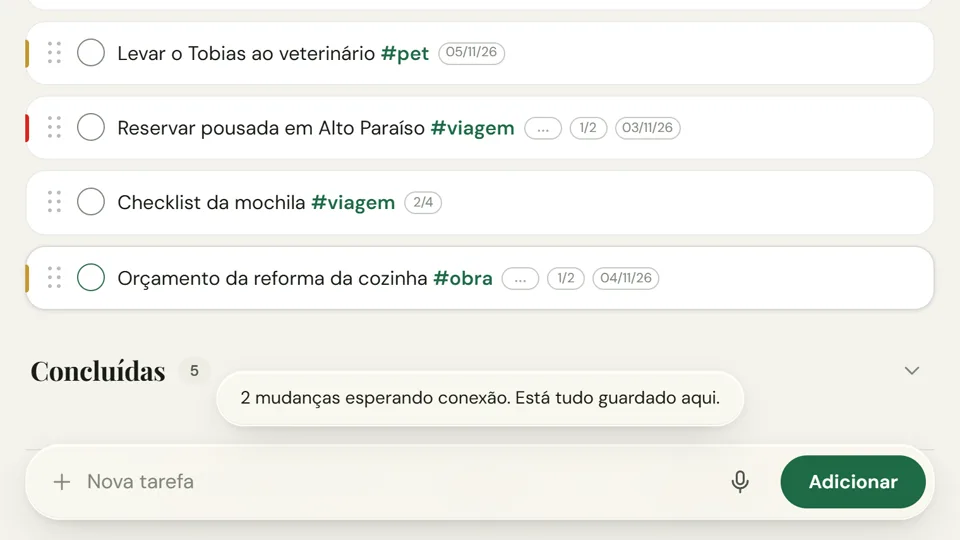
Tudo o que você faz vai primeiro para uma fila no aparelho. Sem conexão, a faixa avisa quantas mudanças estão esperando — e quando o sinal volta, elas sobem sozinhas.

  • Criar, marcar, editar, reordenar e mover funcionam offline
  • Marcar tarefas sem rede nunca gera conflito
  • Se duas edições de texto se cruzarem, o app mostra as duas versões em vez de perder uma
  • Instalável como app, no computador e no celular, com aviso de versão nova

Precisam de conexão: ditado, histórico e compartilhar.

Animação
Animação
10Histórico

Tudo tem memória.

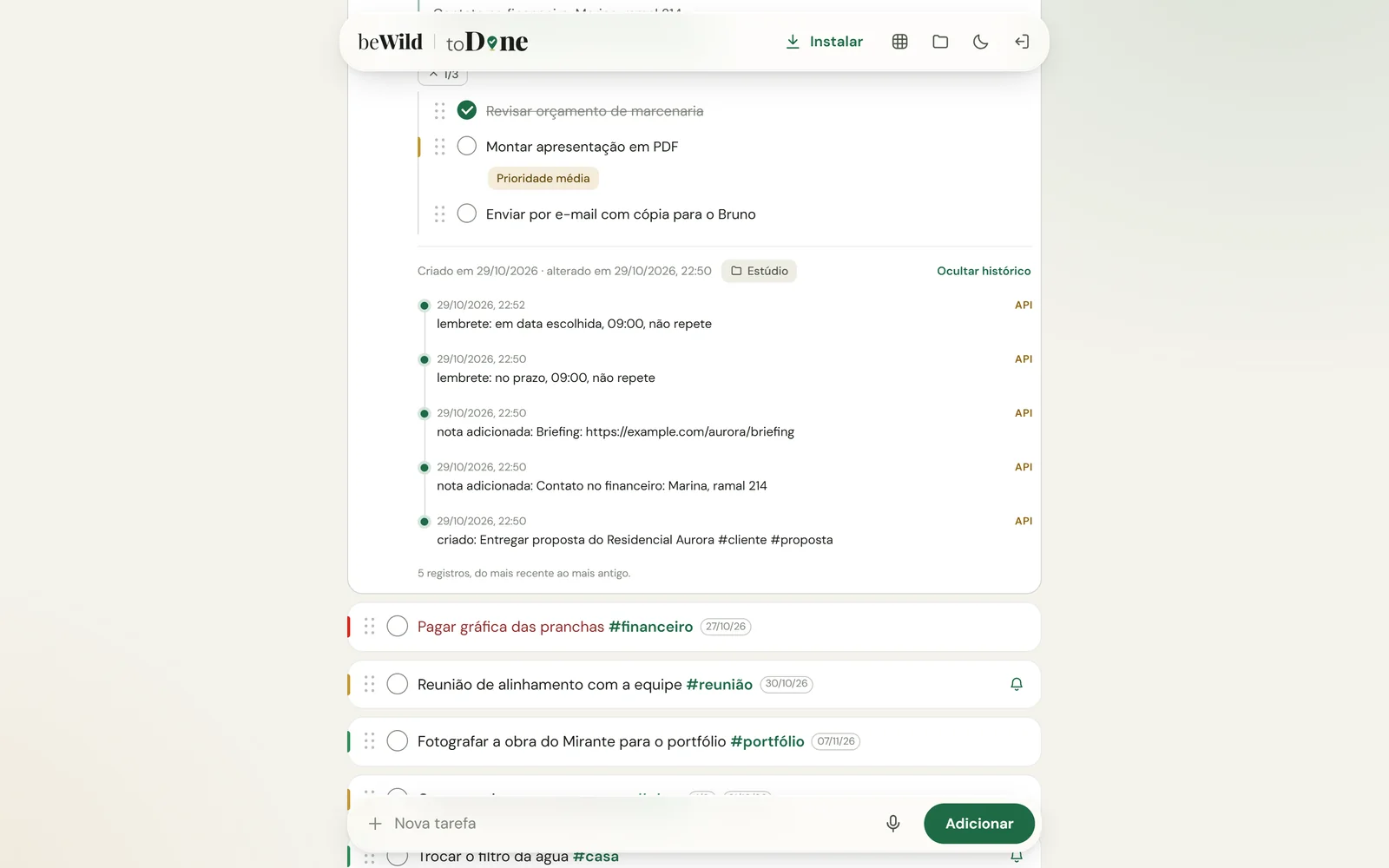
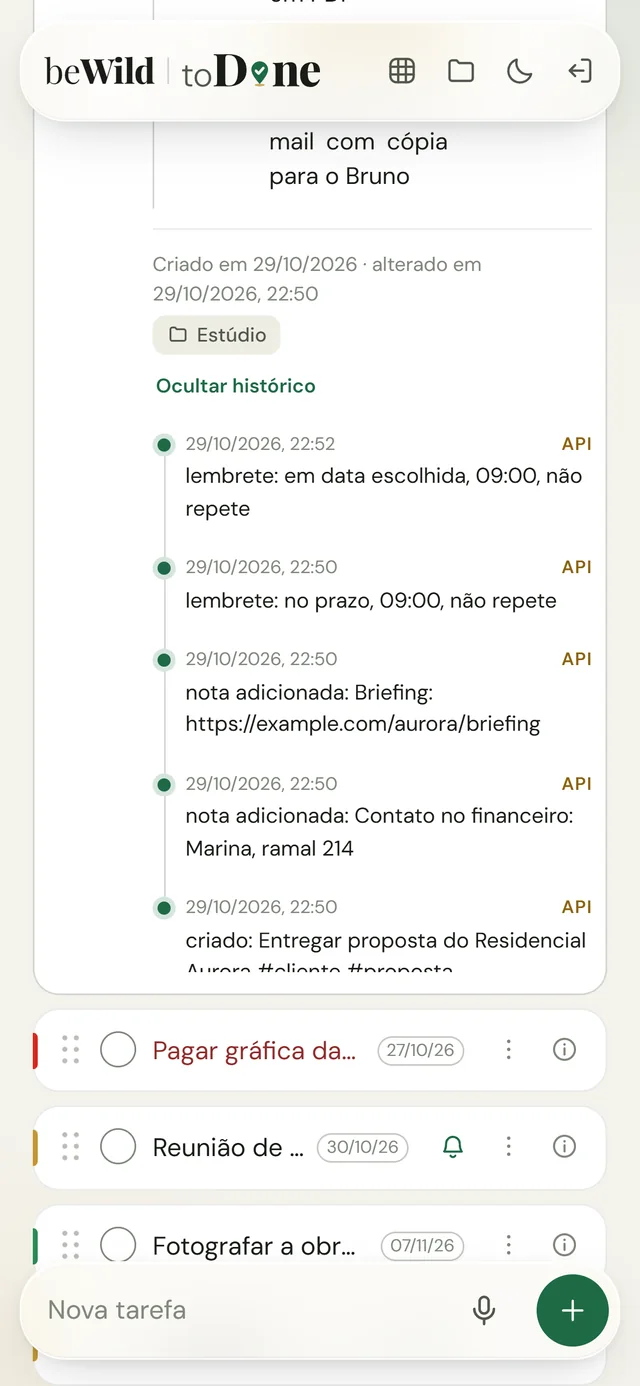
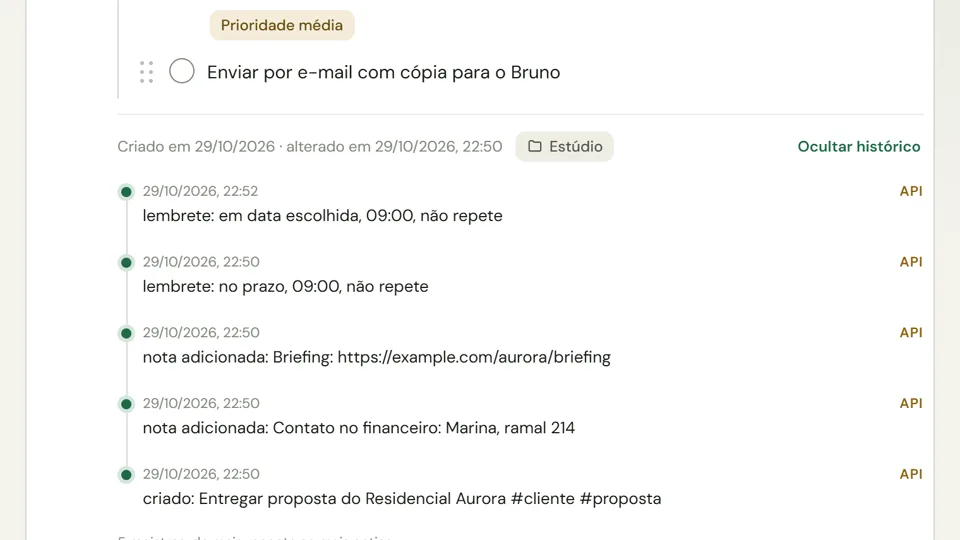
Cada tarefa guarda o que mudou: o antes e o depois, quando, quem — e por onde, se pela tela ou por um programa via API. Nada é apagado de verdade.

  • Abra pelo ⓘ da tarefa, em “Histórico”
  • Datas de criação e de alteração e a pasta, num rodapé que leva à pasta
  • Em tarefa compartilhada, o autor de cada mudança
Histórico de uma tarefa com cinco registros
Histórico no celular
11API para assistentes

Seu assistente de IA trabalha na mesma lista.

Gere um acesso com nome — “Claude (assistente)”, “script de backup” — e um programa passa a ler e editar suas tarefas sem navegador. O código aparece uma vez só; dá para revogar quando quiser.

  • Até 10 acessos por pessoa, com data de criação e último uso
  • Exportação da lista em Markdown ou JSON
  • No histórico, o que veio da API aparece separado do que veio da tela
# as tarefas em aberto, em JSON
curl -H "Authorization: Bearer tdn_…" \
     https://betech.bewildfs.com/api/itens?status=aberto

# a lista inteira, em Markdown
curl -H "Authorization: Bearer tdn_…" \
     "https://betech.bewildfs.com/api/export?formato=md"
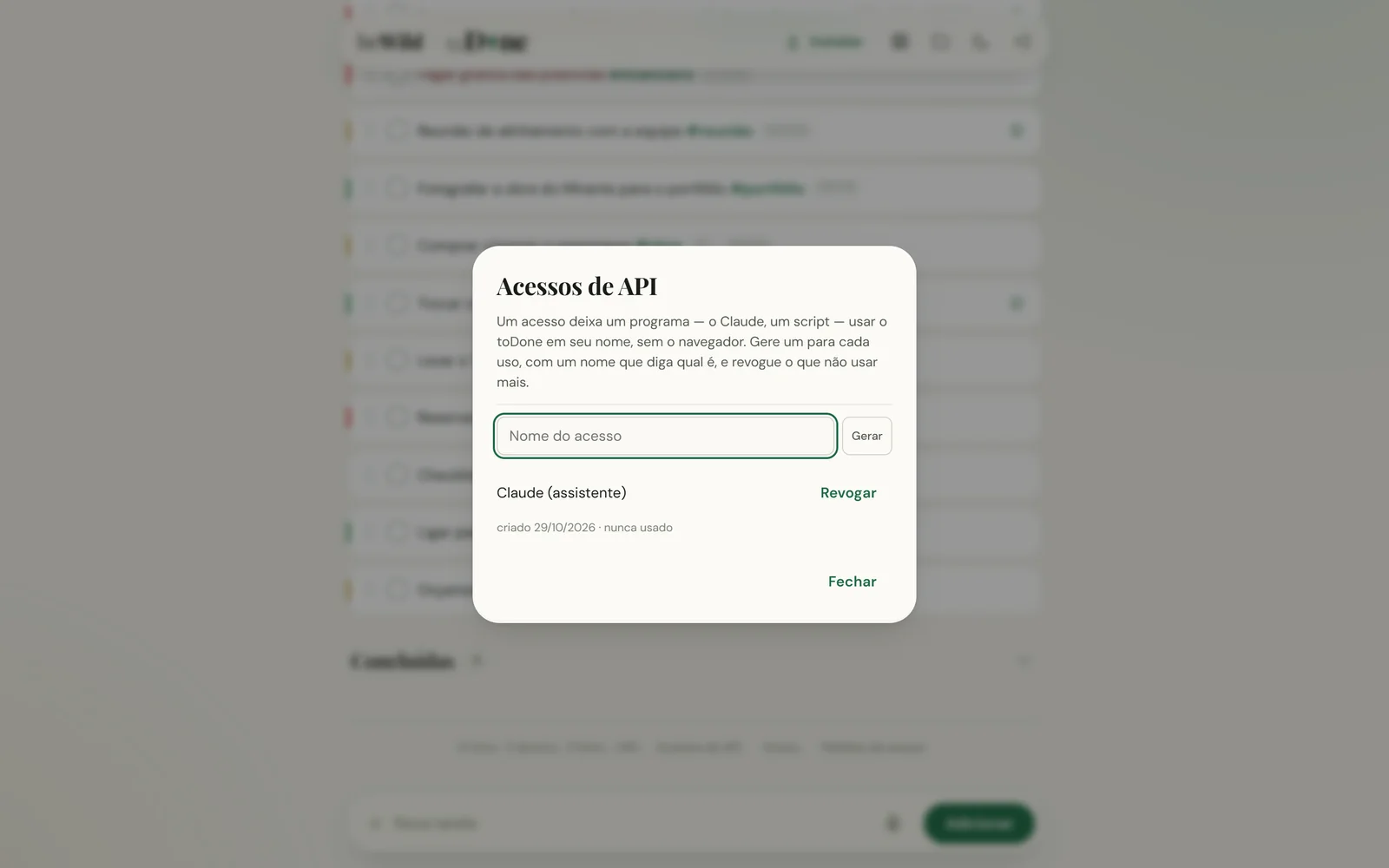
Diálogo Acessos de API com um acesso para o Claude
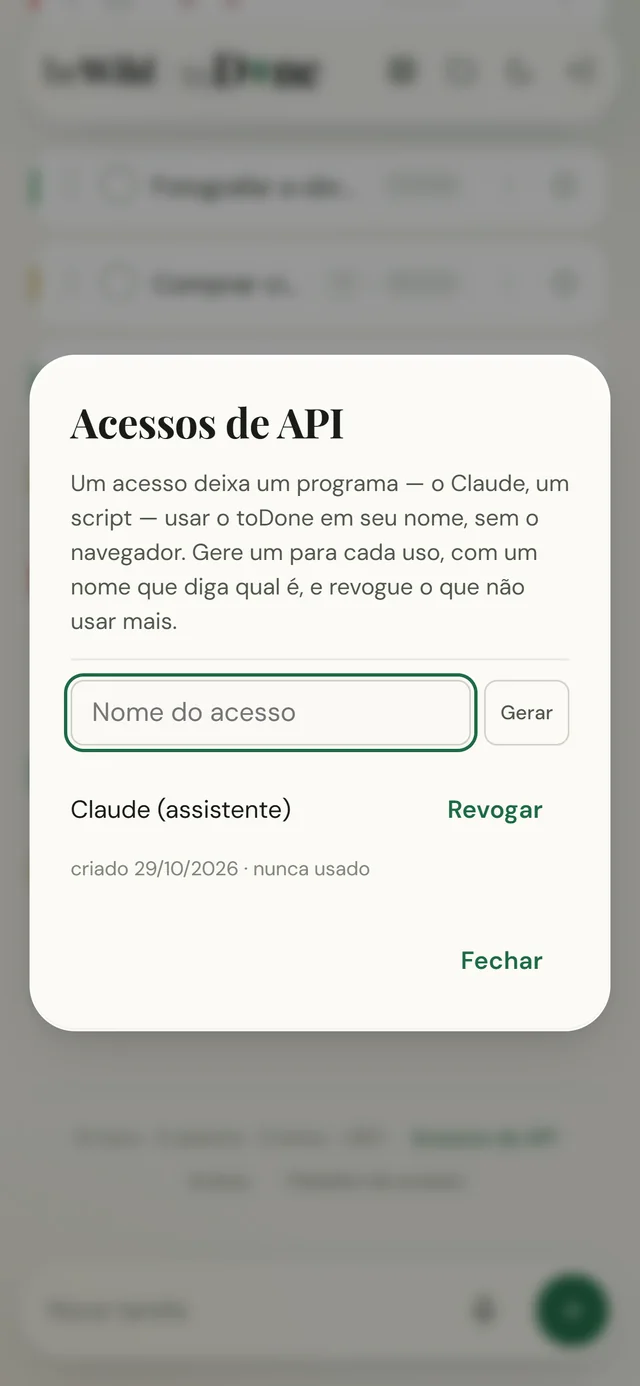
Acessos de API no celular
12Aparência

Claro de dia, escuro na trilha.

A identidade beWild FS — serifa editorial, verde-floresta e âmbar — nos dois temas, com um toque no sol ou na lua. Arraste o divisor para comparar.

  • Calendário, relógio de 24 h e listas próprios, iguais em todo aparelho
  • No computador, as ações aparecem ao passar o mouse; no celular, com rótulo, num toque
  • Respeita a preferência de movimento reduzido do sistema
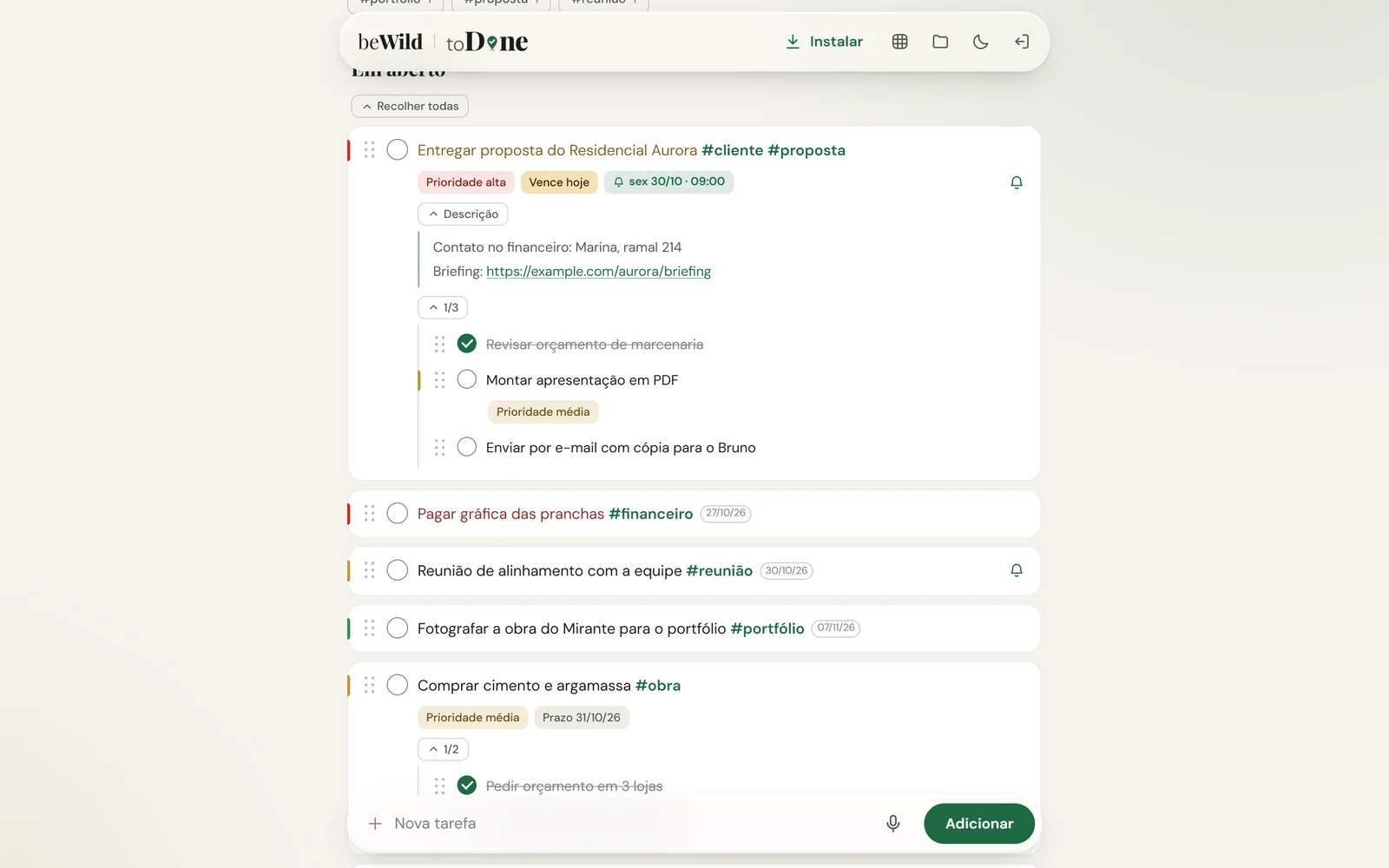
Tema claro
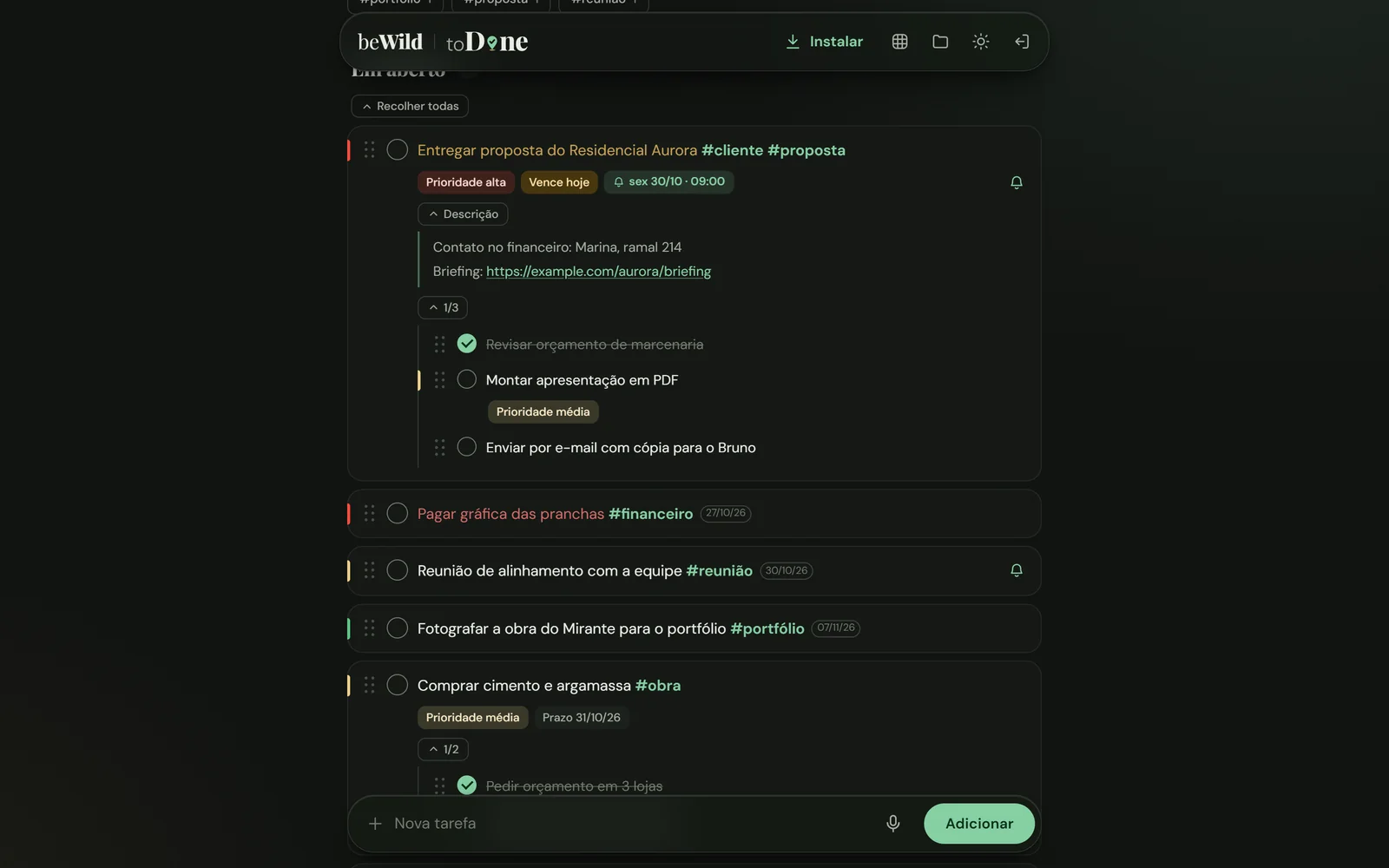
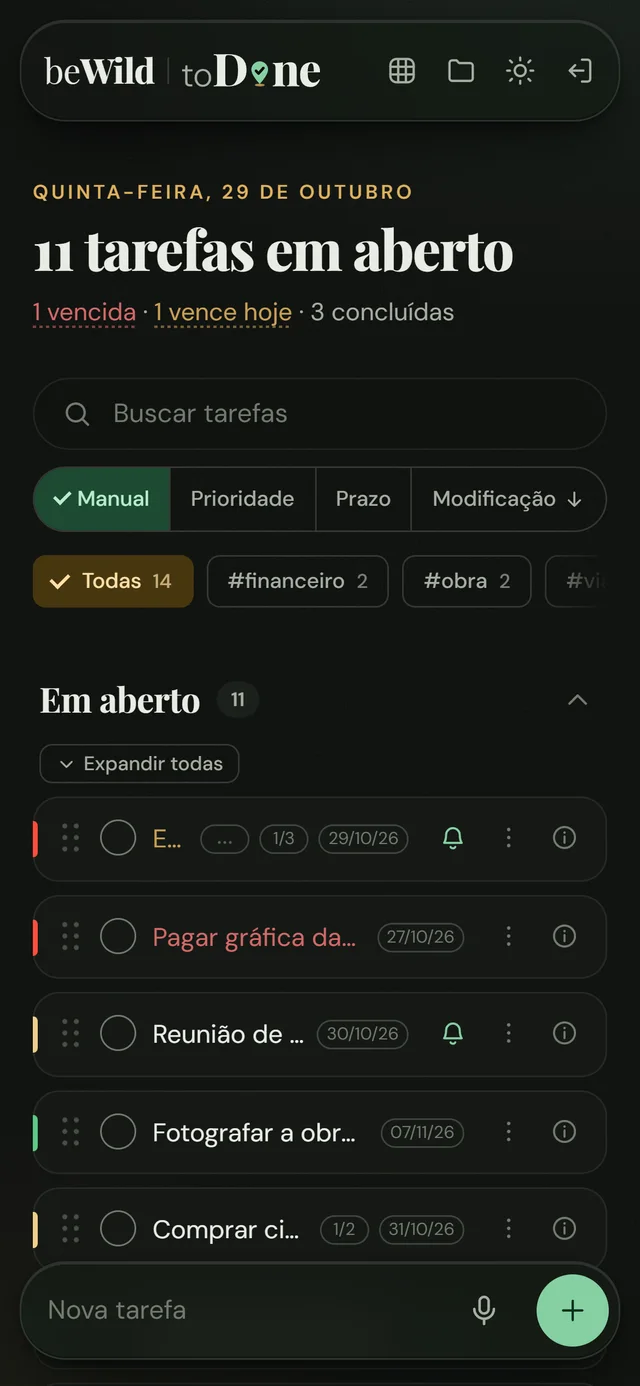
Tema escuro
Tema claro no celular
Tema escuro no celular

Comparativo

O que costuma ser padrão, e o que o toDone faz.

A coluna do meio descreve o comportamento mais comum entre apps de lista de tarefas, não um produto específico.

SituaçãoPadrão do mercadotoDone
Criar uma tarefa com detalhesCampo de texto e depois seletores de data, prioridade e etiquetaUma linha com tudo, inclusive subtarefas com atributos próprios
Ditar uma tarefaDitado do teclado: vira texto corridoA IA separa prioridade, data, etiqueta e subtarefas, e você revisa antes
Ficar sem internetEdição limitada, ou mudanças que podem se sobrescrever na voltaFila local; a lista inteira funciona e, em conflito de texto, as duas versões aparecem
Desistir de uma tarefaConcluir mesmo assim, ou apagarDispensar: fecha sem contar como feita, e o histórico registra
Ver só o que importa agoraTudo aberto, ou um modo compacto para a lista inteiraTarefa, descrição, subtarefas e seções recolhem cada uma por si, e o app lembra
Errar um toqueDesfazer em algumas ações5 segundos para desfazer qualquer gesto, e histórico com antes e depois
Dividir com alguémLista compartilhada, igual para todosMesma tarefa, com pasta e ordem pessoais de cada um
Pensar visualmenteUm app de quadro branco à parteCanvas feito das próprias tarefas, com conectores que acompanham, desenho, imagens e grupos, sincronizado com a lista
Integrar um assistente de IAIntegrações de terceiros, quando háAPI própria com acessos nomeados e revogáveis, e origem marcada no histórico

Cenários de uso

Como isso fica num dia de verdade.

Quatro rotinas montadas com os mesmos dados de demonstração das telas acima.

Ana, arquiteta

Entre o canteiro e o cliente

As ideias chegam no carro, na obra, na fila. O toDone segura todas sem pedir atenção.

  1. No carro, dita: “areia e brita pra calçada, média, sábado, etiqueta obra, subtarefa pedir nota”.
  2. No escritório, a proposta do Residencial Aurora está no topo: Vence hoje, 1 de 3 subtarefas feitas.
  3. À noite, “1 vencida” no cabeçalho leva direto à gráfica que ficou para trás.
Ana e Bruno

Uma viagem a dois

A pasta “Viagem à Chapada” é dos dois, mas cada um a vê do seu jeito.

  1. Ana compartilha a pasta com o Bruno; o convite aparece no app dele.
  2. Bruno marca “Lanterna de cabeça” no checklist; Ana vê “alterada por Bruno”.
  3. O lembrete de pagar o sinal da pousada é só da Ana — o do Bruno é outro.
Sem sinal

Na trilha da cachoeira

Três dias sem cobertura. A lista continua respondendo como se nada fosse.

  1. Na trilha, conclui duas tarefas e reordena o checklist: “2 mudanças esperando conexão”.
  2. Na volta, o sinal aparece e a fila sobe sozinha, sem conflito.
  3. Nada precisa ser refeito: o que foi marcado na trilha já está lá no computador de casa.
Com um assistente de IA

Meio a meio com o Claude

O assistente lê e organiza pela API; você confere e decide pela tela.

  1. A Ana gera um acesso “Claude (assistente)” em Acessos de API.
  2. Pede ao assistente: “transforme as anotações da reunião em tarefas com prazo”.
  3. No histórico, cada tarefa criada por ele aparece marcada como “API” — e qualquer uma volta atrás.

Perguntas

Antes de começar.

Preciso instalar alguma coisa?

Não. O toDone abre no navegador e pode ser instalado como app no computador e no celular, pelo botão “Instalar” no topo.

O que funciona sem internet?

Criar, concluir, dispensar, editar, reordenar e mover tarefas. Precisam de conexão o ditado, o histórico e o compartilhamento.

Como entro?

Com a sua conta Google. O acesso é por convite: na tela de entrada, “Pedir acesso” avisa quem administra, que aprova pelo próprio app.

O ditado guarda minha voz?

O ditado usa o Gemini, do Google, e precisa de conexão. O áudio vai para o serviço do Google transcrever; o toDone guarda só a linha que você adicionar.

Não se perca nas suas tarefas.

Abra o toDone, escreva a primeira linha e veja o que ela vira.